在Excel 2003中筛选并高亮1953至1912年出生日期的方法
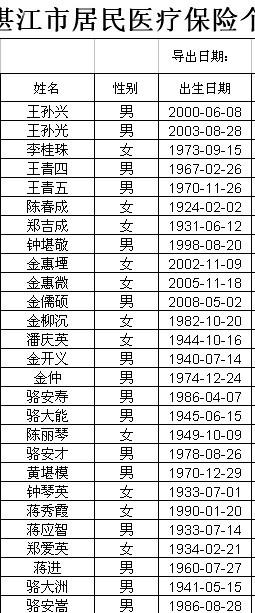
在Excel 2003中,若要找出1953年至1912年出生的日期并用颜色标出,可按照以下步骤操作:
- 选中包含出生日期的数据列(假设为A列,从A2开始)。
- 点击菜单栏“格式”->“条件格式”。
- 在条件格式对话框中,将“条件1”设为“公式”,输入公式:=AND(YEAR(A2)<=1953,YEAR(A2)>=1912)
- 注意:如果数据从其他行开始,请调整A2为实际起始单元格。
- 点击“格式”按钮,选择“图案”选项卡,挑选一种背景色(如黄色),点击“确定”。
- 再点击“确定”关闭条件格式对话框,即可看到符合条件的出生日期被标上颜色。
注意:Excel 2003的条件格式最多支持3个条件,上述方法适用于单个条件。确保日期列为日期格式,若为文本需先转换。
(参考自搜搜问问与和吉成硕网络的相关问答)
如若转载,请注明出处:http://www.cuttbar.com/product/40.html
更新时间:2026-11-09 03:59:47